

Primi passi con Lightroom: come ritoccare una foto
1 Ritaglia e raddrizza

Selezionato l’apposito strumento, si attiverà una griglia, verifica che l’immagine sia dritta. In caso contrario, muovi il mouse ai lati dell’immagine, vedrai il cursore con due frecce. Clicca e mentre tieni premuto, trascina il mouse verso il basso o verso l’alto fino a raddrizzare l’immagine. Premi invio sulla tastiera per confermare.
2 Base

2.1 Il bilanciamento del bianco
Per regolare il bilanciamento del bianco si può procedere in due modi:
- sposta il cursore della temperatura verso destra per ottenere un’immagine con tonalità più calde e verso sinistra per ottenere tonalità più fredde.
- Oppure seleziona lo strumento contagocce e clicca con il mouse in un punto dell’immagine di colore bianco o grigio chiaro, in automatico varieranno temperatura e tinta. Se il risultato che ottieni non ti soddisfa, effettua più tentativi. Questa procedura andrebbe fatta con un monitor calibrato, in modo che i colori visualizzati a monitor saranno uguali anche nella stampa.
2.2 Tono
Esposizione: utilizza questo strumento per compensare l’esposizione. Se l’immagine è sottoesposta (l’istogramma è spostato tutto a sinistra), muovi il cursore verso destra e viceversa, se l’immagine è sovraesposta (l’istogramma è spostato tutto a destra), muovi il cursore verso sinistra.
Luci: puoi recuperare il dettaglio nelle alte luci.
Ombre: puoi schiarire le ombre. Se possiedi una fotocamera un po’ datata ed esageri con questo strumento, potrebbe venire fuori un po’ di rumore digitale.
Non perdere tempo a sistemare un’immagine sbagliata, è meglio ripetere lo scatto.
2.3 Impatto
Chiarezza: muovendo il cursore verso destra aumenterai il contrasto dei toni medi, conferendo un maggior impatto all’immagine. Fai attenzione a non esagerare, il rischio è di snaturare la foto. Invece, muovendo verso sinistra, diminuirà il contrasto ed è indicato nei ritratti per levigare la pelle.
Saturazione: utilizza questo parametro con parsimonia, per il mio gusto vedo molte fotografie con i colori troppo saturi, surreali. Prova a ridurre la saturazione, muovendo il cursore verso sinistra a -5/-10.
3 Curva di viraggio

Attivando il punto centrale con un clic e spostandolo verso l’alto, aumenterai l’esposizione dei colori scuri e chiari.

Spostando il punto centrale verso il basso, diminuirai l’esposizione dei colori scuri e chiari.

Attivando tre punti, uno per le ombre, uno per i toni medi ed uno per le luci, puoi aumentare il contrasto dell’immagine creando una specie di “S”.
Prova ad esercitarti e quando trovi la giusta combinazione, puoi salvare più curve. A fianco di “curva per punti”, c’è un menu a tendina, seleziona salva.
4 Dettagli

4.1 Nitidezza
Fattore: migliora il dettaglio dell’immagine, aumentando il fattore a +40/+60.
Mascheratura: se nell’immagine, vi sono parti uniformi come il cielo, dove non è necessario apportare modifiche, muovi il cursore fino a +50.
5 Correzioni obiettivo

5.1 Profilo
Spunta la casella “rimuovi aberrazione cromatica”. In parole semplici, le aberrazioni sono difetti nella formazione dell’immagine, che presentano aloni colorati ai bordi dei soggetti. Attivando questa funzione, eliminerai l’eventuale difetto.
Spunta la casella “correzioni obiettivo”, soprattutto nel caso in cui hai scattato con un obiettivo grandangolare che genera un difetto di distorsione e vignettatura.
6 Verifica il risultato

Sotto all’immagine trovi la barra degli strumenti, dove puoi decidere di attivare la vista Lentino ovvero la visualizzazione dell’immagine singola, cliccando sul simbolo a sinistra o premendo la lettera “D“. E premendo il simbolo “\” due volte, puoi visualizzare il prima (immagine originale) e il dopo (immagine modificata).
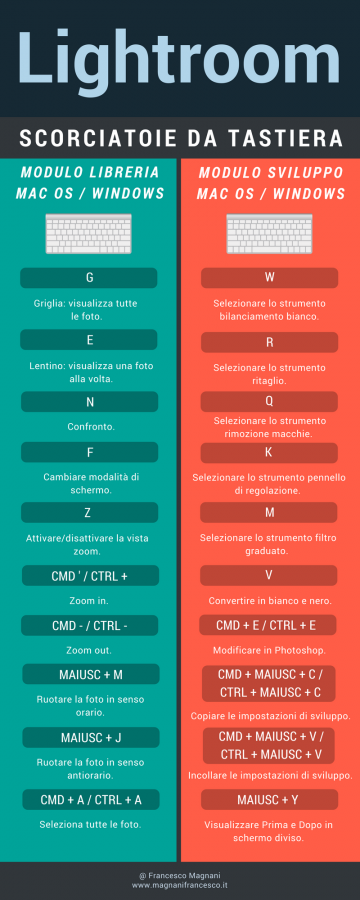
Per comparare il prima e il dopo, nello stesso riquadro, seleziona con il mouse il simbolo a destra oppure premi contemporaneamente i tasti “MAIUSC+Y“.

Ti lascio un piccolo regalo, un’infografica con le principali scorciatoie da tastiera per Lightroom. Per scaricarla clicca qua.
Non ti è chiaro qualcosa o vuoi semplicemente ringraziarmi? Mi farebbe piacere leggerti nei commenti qua sotto.
Tags: lightroom







Un ottimo modo di prendere confidenza con Adobe Lightroom 🙂
Per aumentare la nitidezza io utilizzo anche “rimozione foschia”, anche quando non ho la foschia!
Chiaramente con un valore molto piccolo, mai esagerare 😉